
Samenvatting:
Multi-Factor Authenticatie (MFA) voegt een essentiële beveiligingslaag toe door gebruikers te verplichten hun identiteit te verifiëren met twee of meer methoden tijdens het inloggen. In OpenSolar kunnen gebruikers hun eigen MFA-instellingen beheren, terwijl organisaties (Orgs) de mogelijkheid hebben om MFA voor hun leden verplicht te stellen. Dit garandeert dat gevoelige gegevens en handelingen beveiligd blijven—zelfs als een wachtwoord gecompromitteerd raakt.
Wat is Multi-Factor Authenticatie?
Multi-Factor Authenticatie (MFA) is een beveiligingsmechanisme waarbij gebruikers twee of meer verificatiefactoren moeten gebruiken om toegang te krijgen tot een systeem. Dit verkleint het risico op ongeautoriseerde toegang aanzienlijk, omdat het veel moeilijker is om meerdere authenticatiefactoren te compromitteren dan alleen een wachtwoord.
In OpenSolar:
MFA wordt ingesteld op gebruikersniveau, wat betekent dat gebruikers zelf kunnen kiezen om het in te schakelen of te configureren.
Organisaties kunnen MFA verplicht stellen, waardoor alle teamleden MFA moeten inschakelen voordat ze toegang krijgen tot de organisatie.
Let op: Gebruikers zonder MFA worden pas gevraagd om dit in te schakelen wanneer ze proberen toegang te krijgen tot een organisatie die MFA afdwingt.
Twee-factor authenticatie (2FA) inschakelen als medewerker:
Ga naar Gebruikersinstellingen
Klik op de knop Twee-factor authenticatie
Selecteer Twee-factor authenticatie inschakelen
Kies een van de volgende methoden:
SMS toevoegen:
Klik op SMS toevoegen
Voer je landcode en telefoonnummer in
Klik op Verificatiecode verzenden
Voer de code in die je per SMS ontvangt
Klik op Bevestigen
Authenticator-app toevoegen:
Je hebt een app nodig zoals Google Authenticator of Authy (te downloaden via de App Store of Google Play).
Selecteer Authenticator-app toevoegen
Scan de QR-code met je app
Voer de 6-cijferige code uit de app in OpenSolar in
Klik op Bevestigen
Herstelcodes opslaan:
Na succesvolle configuratie wordt gevraagd om je herstelcodes te downloaden.
Waarom dit belangrijk is:
Herstelcodes geven je toegang tot je account als je geen toegang meer hebt tot je telefoon of app.
Sla ze veilig op in een wachtwoordmanager of versleuteld bestand.
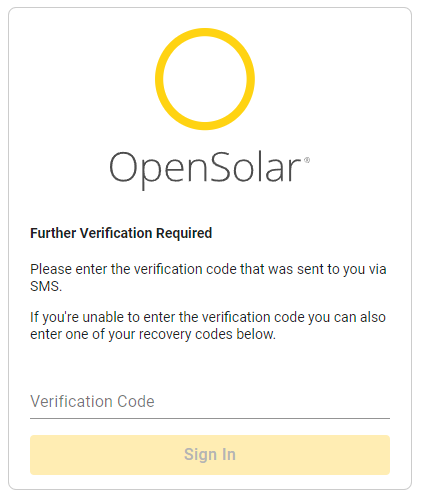
2FA tijdens het inloggen:
Als 2FA is ingeschakeld:
Wordt je gevraagd om een verificatiecode in te voeren nadat je e-mail en wachtwoord zijn ingevoerd
Als zowel SMS als de Authenticator-app zijn geconfigureerd, gebruikt OpenSolar standaard de Authenticator-app
2FA wijzigen of uitschakelen:
Je kunt je 2FA-instellingen beheren via:
Gebruikersinstellingen > Twee-factor authenticatie
Beschikbare opties:
Verwijder een van de methoden (SMS of app)
Schakel beide methoden in voor extra zekerheid
Vervangen:
Telefoonnummer wijzigen → klik op Vervangen onder SMS
Authenticator-app wijzigen → verwijder en stel opnieuw in
2FA uitschakelen: Klik op Twee-factor authenticatie uitschakelen
Let op: Als je organisatie 2FA verplicht stelt, kun je het niet uitschakelen. Deze optie zal dan niet beschikbaar zijn.
2FA verplicht stellen voor een hele organisatie:
Beheerders kunnen vereisen dat alle leden van de organisatie 2FA inschakelen om toegang te krijgen tot de gegevens van de organisatie.
Stappen:
Ga naar Beheer > Bedrijf > Twee-factor authenticatie
Zet de schakelaar aan bij Twee-factor authenticatie verplicht stellen
Dit zorgt ervoor dat elke medewerker 2FA moet configureren voordat hij/zij toegang krijgt tot de organisatie, wat de algehele beveiliging aanzienlijk versterkt.
Opmerkingen
0 opmerkingen
U moet u aanmelden om een opmerking te plaatsen.